> ## Documentation Index
> Fetch the complete documentation index at: https://koreai-content-gov.mintlify.site/llms.txt
> Use this file to discover all available pages before exploring further.
# Language Settings
Language Settings lets administrators and supervisors configure languages for evaluation metrics and conversation insights across Quality AI.
Navigate to **Quality AI** > **Configure** > **Settings** > **Language Settings**.
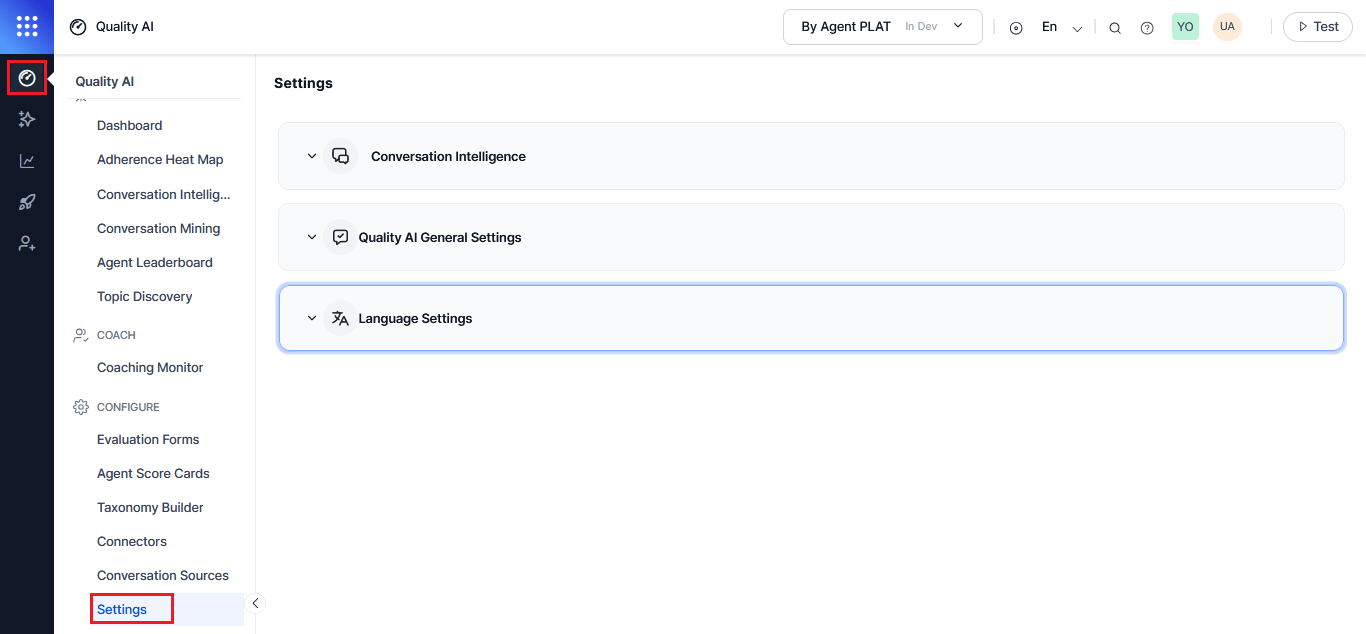 Only Administrators and Supervisors can enable or disable language settings at the app level.
***
## Add a New Language
1. Expand the **Language Settings** section.
Only Administrators and Supervisors can enable or disable language settings at the app level.
***
## Add a New Language
1. Expand the **Language Settings** section.
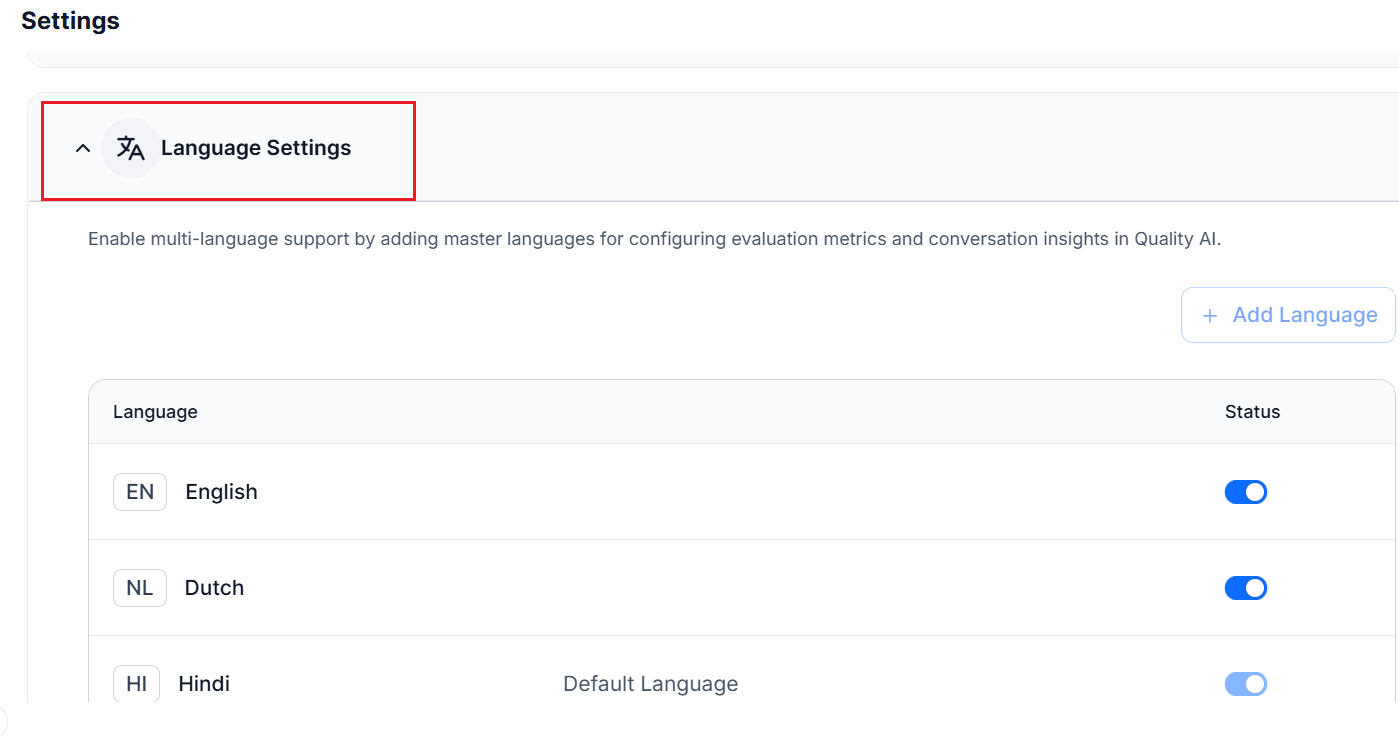 2. Select **+ Add Language**.
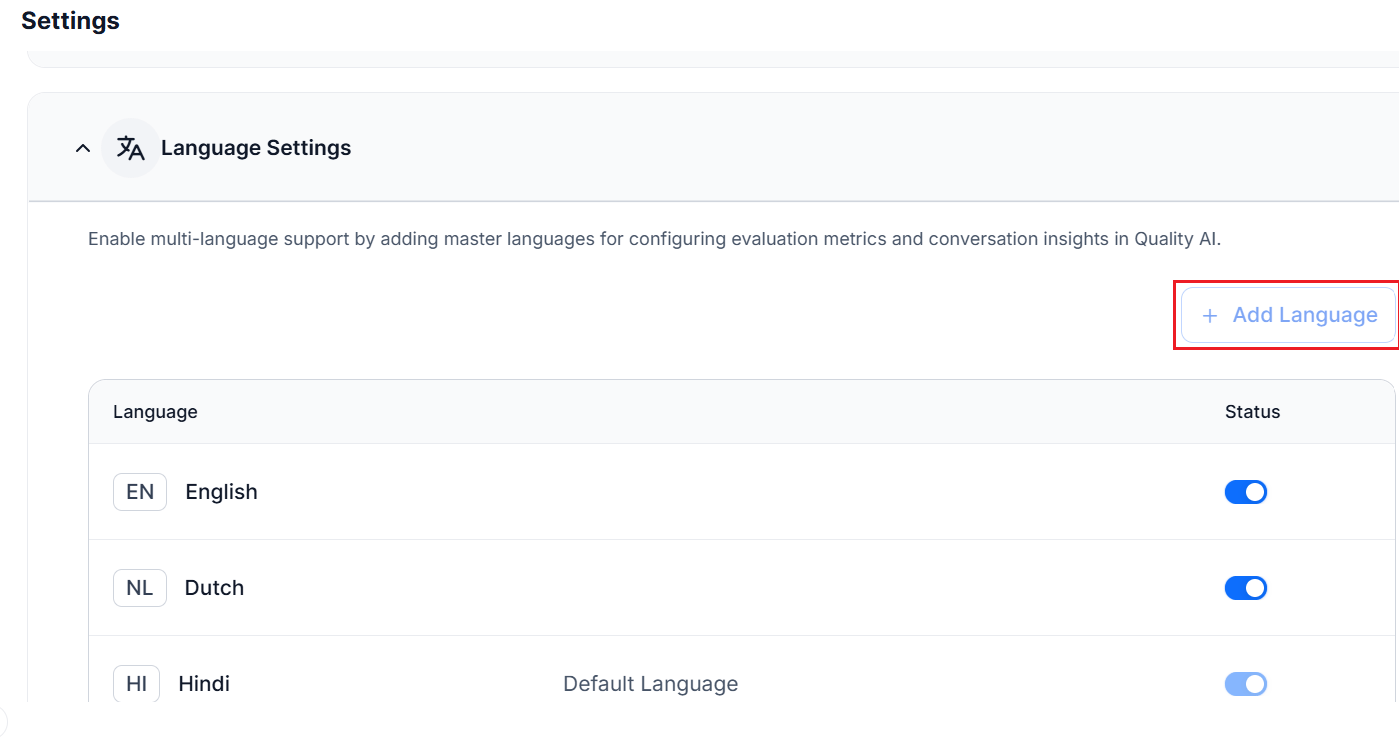 3. Search for and select a language from the dropdown.
 Supported languages: English, Dutch, Hindi, Japanese, German, and Spanish.
4. Enable the **Status** toggle to activate the language across the application (Auto QA, Scorecard, and Conversation Intelligence analytics).
5. Select **Save**.
***
## Set a Default Language
1. In the language list, select the language you want to set as default.
Supported languages: English, Dutch, Hindi, Japanese, German, and Spanish.
4. Enable the **Status** toggle to activate the language across the application (Auto QA, Scorecard, and Conversation Intelligence analytics).
5. Select **Save**.
***
## Set a Default Language
1. In the language list, select the language you want to set as default.
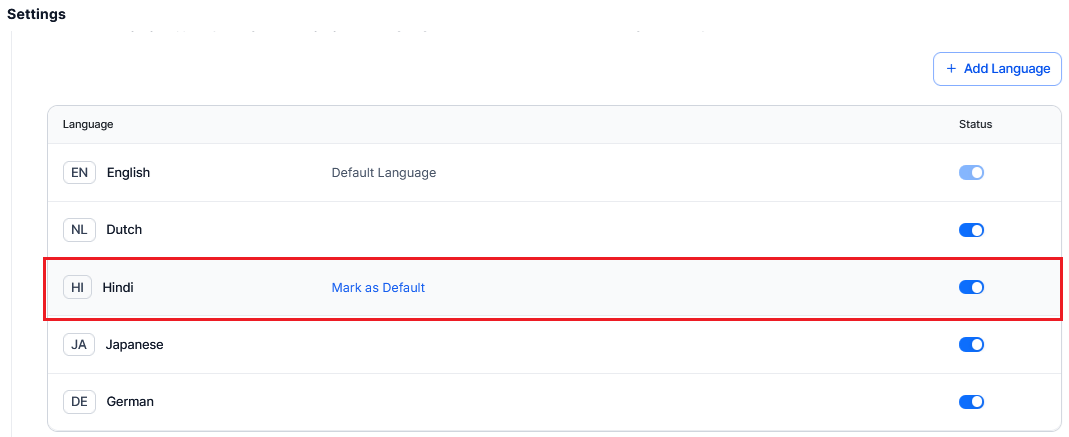 2. Select the language to set it as the default.
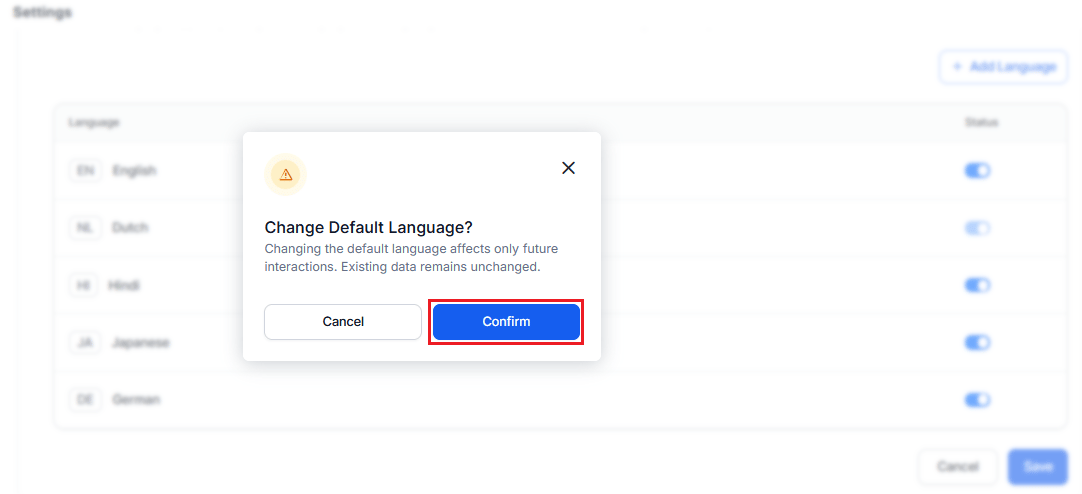 3. Select **Confirm**.
Users with Auto QA permission can update the default language when multiple languages are configured. The first language added is the default. Changing the default only affects future interactions — existing data remains unchanged.
4. The selected language status changes to lighter mode to indicate it's the default.
3. Select **Confirm**.
Users with Auto QA permission can update the default language when multiple languages are configured. The first language added is the default. Changing the default only affects future interactions — existing data remains unchanged.
4. The selected language status changes to lighter mode to indicate it's the default.
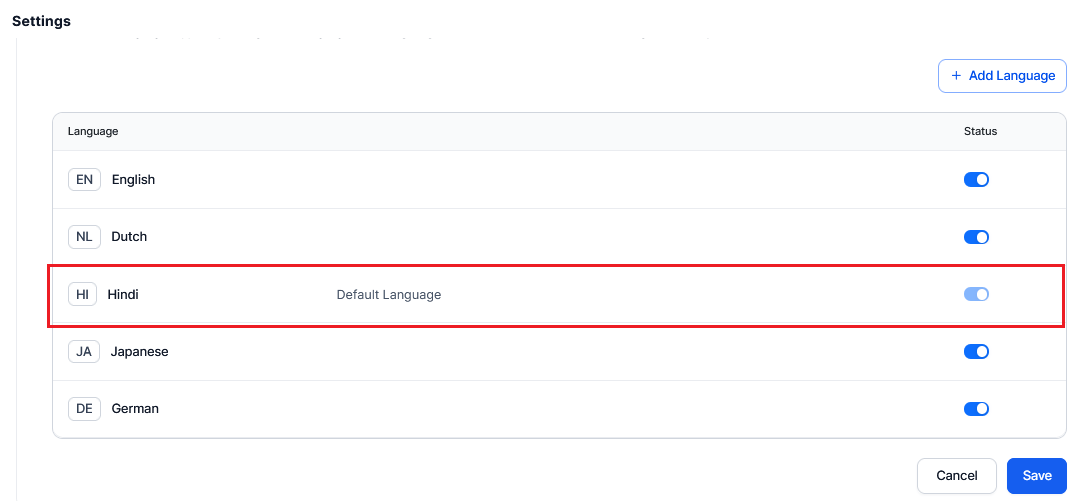 5. Select **Save**.
***
## Disable a Language
1. Toggle off the **Status** switch for the language. A warning appears.
5. Select **Save**.
***
## Disable a Language
1. Toggle off the **Status** switch for the language. A warning appears.
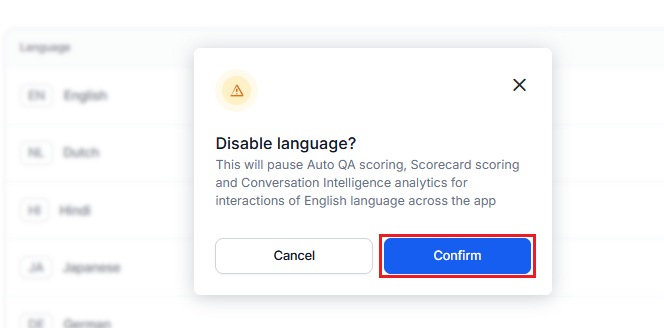 2. Select **Confirm**.
Disabling a language stops Auto QA, Scorecard, and Conversation Intelligence analytics for all conversations in that language.
3. Select **Save**.
***
2. Select **Confirm**.
Disabling a language stops Auto QA, Scorecard, and Conversation Intelligence analytics for all conversations in that language.
3. Select **Save**.
***